

在使用 LoadRunner 进行脚本录制时,经常会遇到“显示录制成功但脚本内容为空”的问题。这通常是由于网络劫持、浏览器兼容性或录制设置不当导致的。以下是针对该问题的详细排查与解决方案。
本教程的LoadRunnr的版本为12.55
一、 问题复现
- 录制过程正常:录制显示有事件计数。
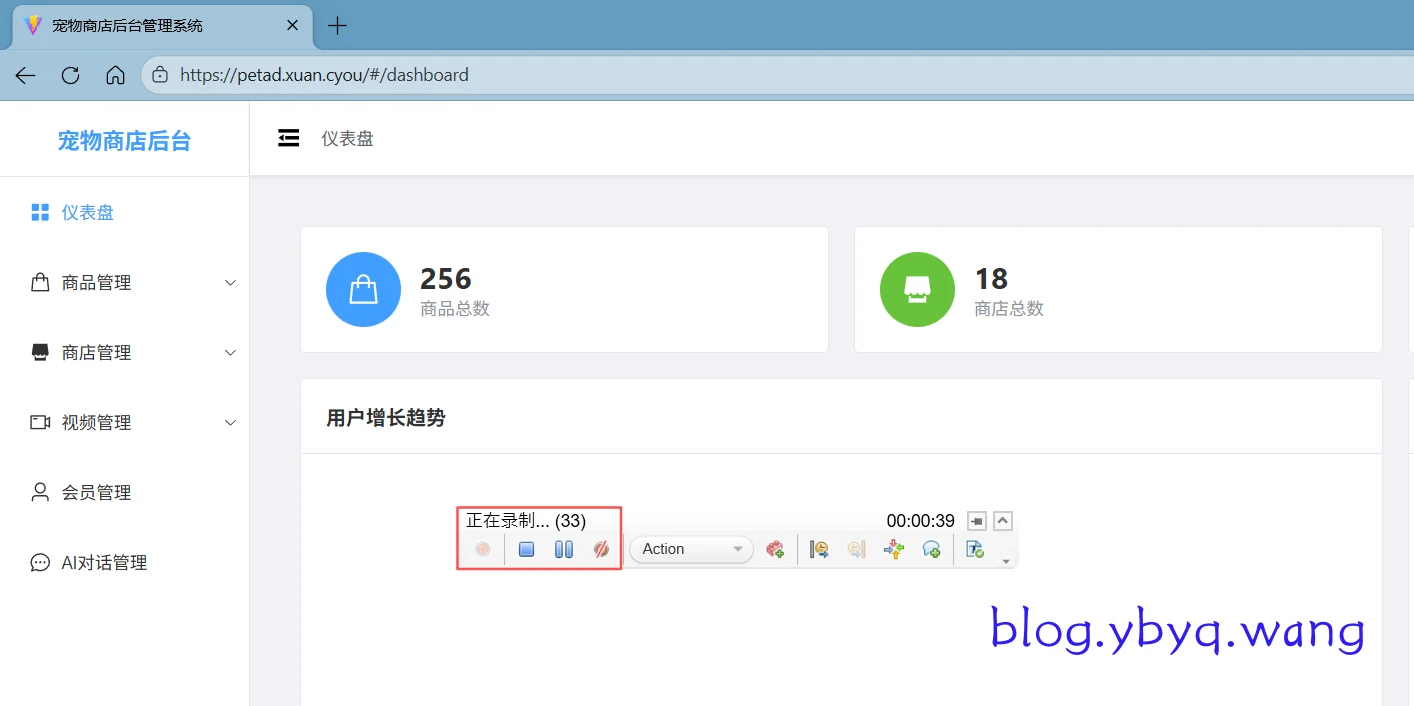
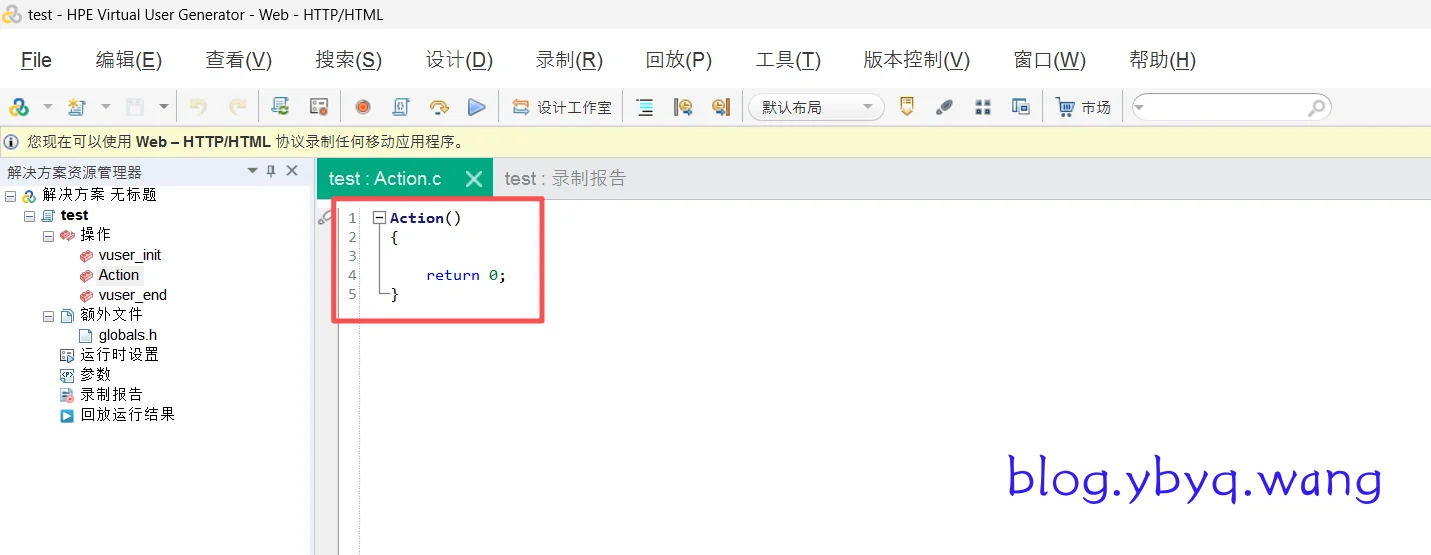
- 生成结果为空:停止录制后,Action 文件中没有生成任何 Web 函数代码。
二、 解决方案(按建议尝试顺序排列)
1. 切换网络环境
部分宽带运营商(如校园网或某些拨号宽带)可能存在复杂的代理或过滤机制。建议将网络连接从有线宽带改为移动热点(WiFi)尝试重新录制。
2. 修改端口映射捕获级别
这是最常见的解决方法。LoadRunner 默认的捕获级别可能无法识别某些协议流量。
- 进入 Recording Options(录制选项)。
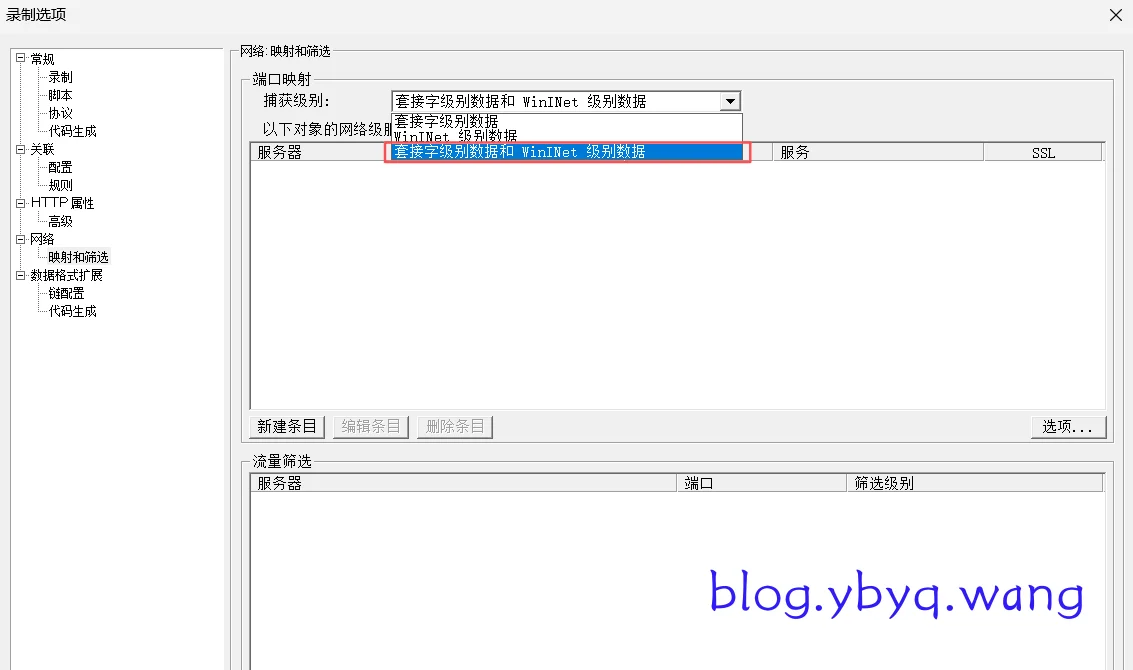
- 导航至 Network -> Port Mapping -> Capture Level。
- 将捕获级别修改为:
Socket level data and WinINet level data(套接字级别数据和 WinINet 级别数据)。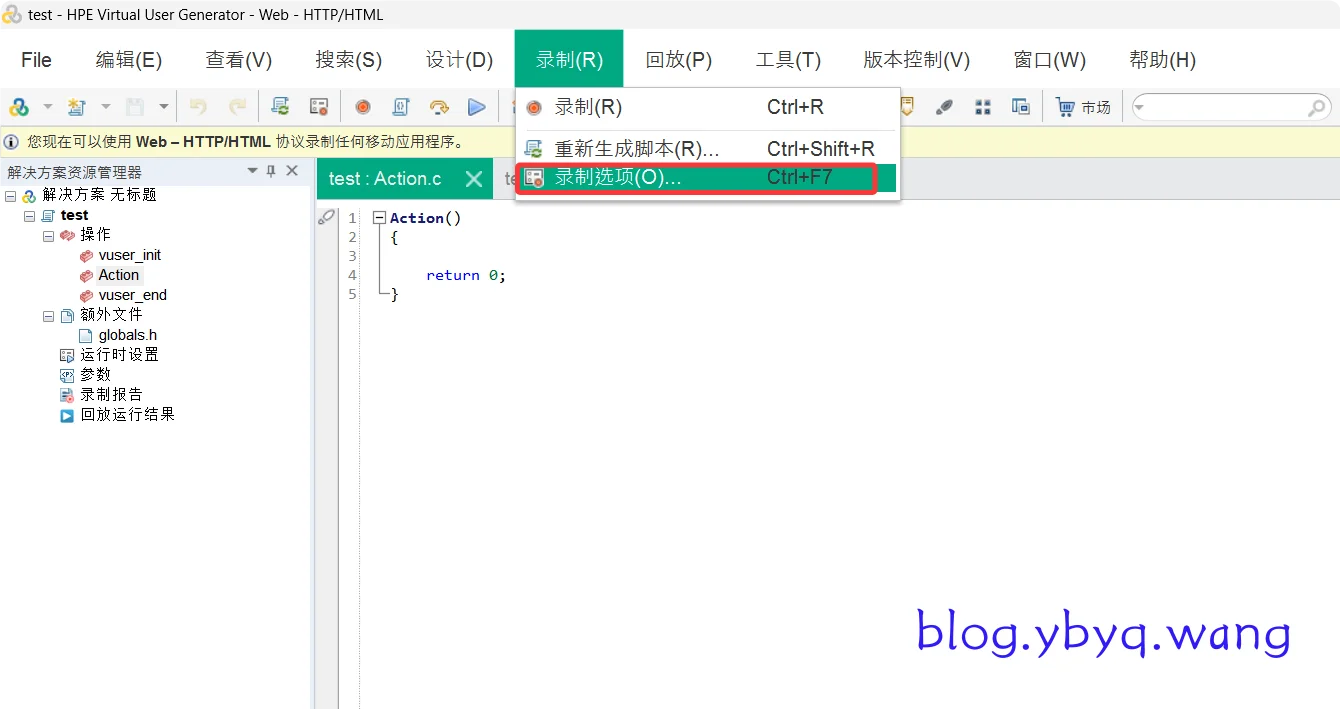
3. 使用 LoadRunner 内置浏览器
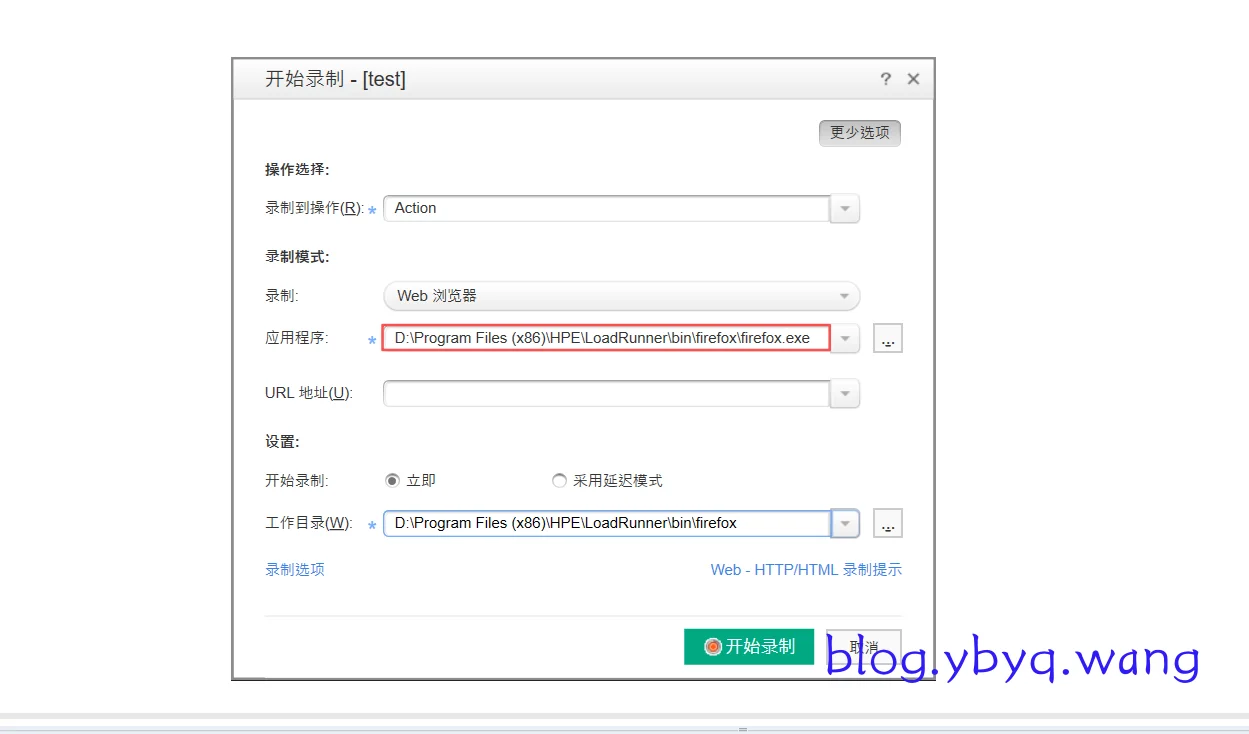
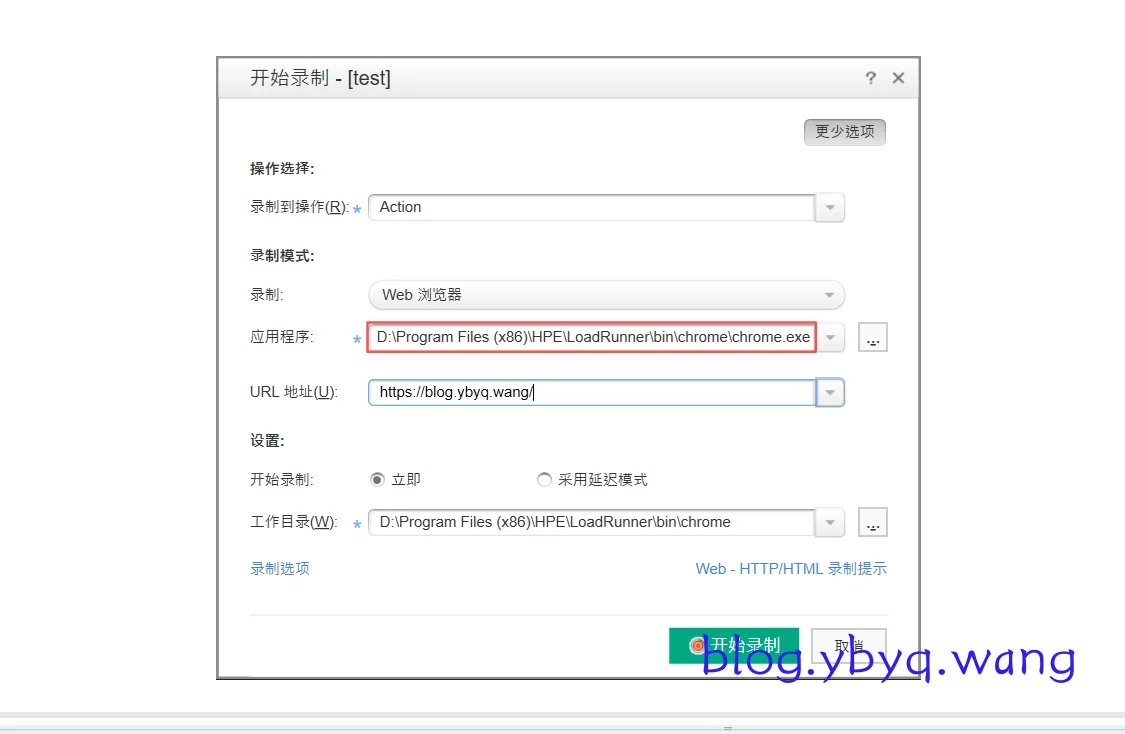
针对教务系统等基于老旧架构的网站,外部浏览器可能存在注入脚本失败的情况。建议切换为 LR 自带的绿色版浏览器。
- 使用内置火狐浏览器 (Firefox)
- 使用内置谷歌浏览器 (Chrome)
4. 调整系统与浏览器兼容性设置
如果必须使用 Edge 或 IE 录制,请检查以下设置:
- Internet 属性:进入“高级”选项卡,确保勾选了
启用第三方浏览器扩展。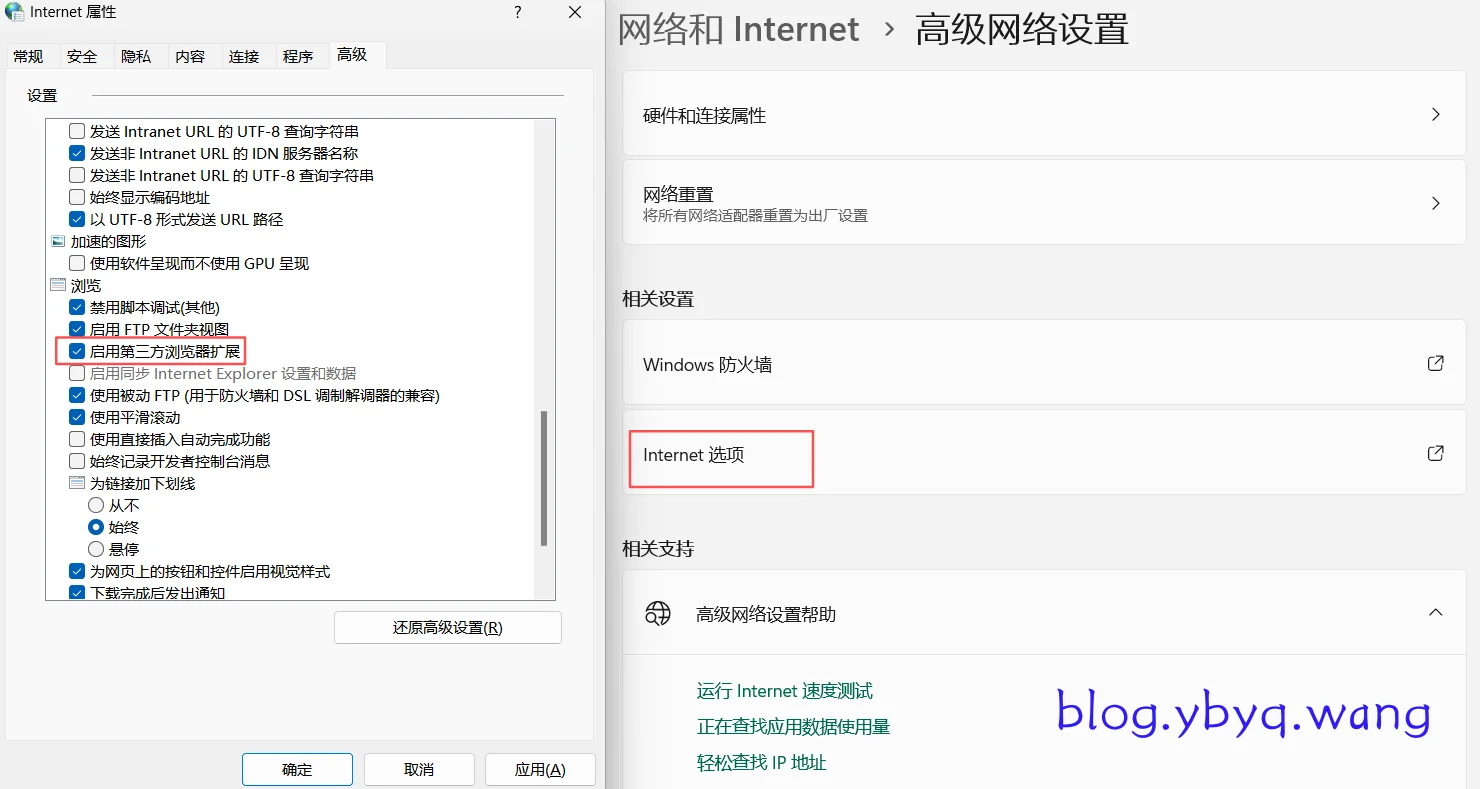
- Edge 浏览器设置:在 Edge 设置中,将“允许在 Internet Explorer 模式下重新加载网站 (IE 模式)”设为
不允许(避免流量被重定向到不可控的 IE 实例)。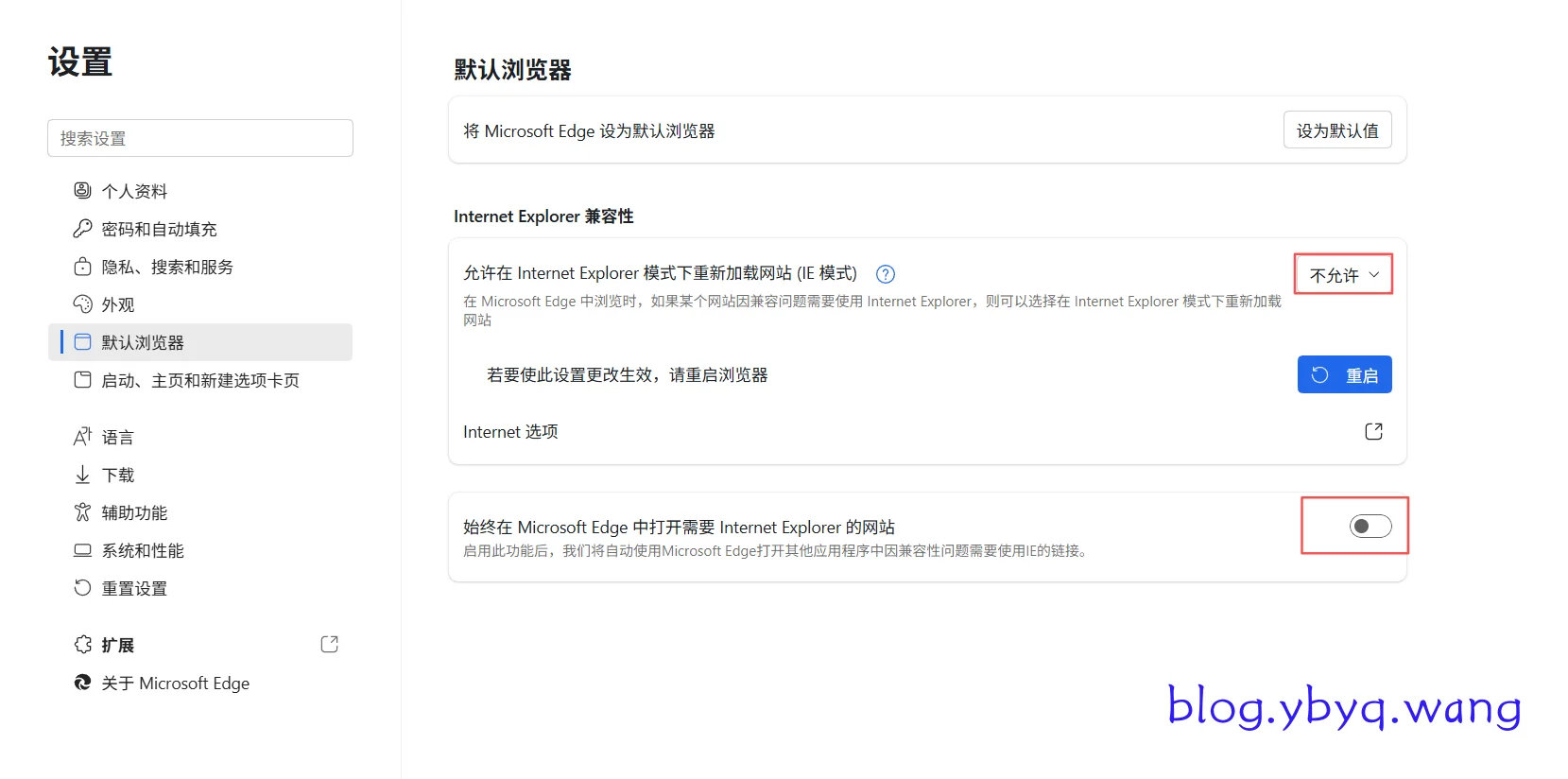
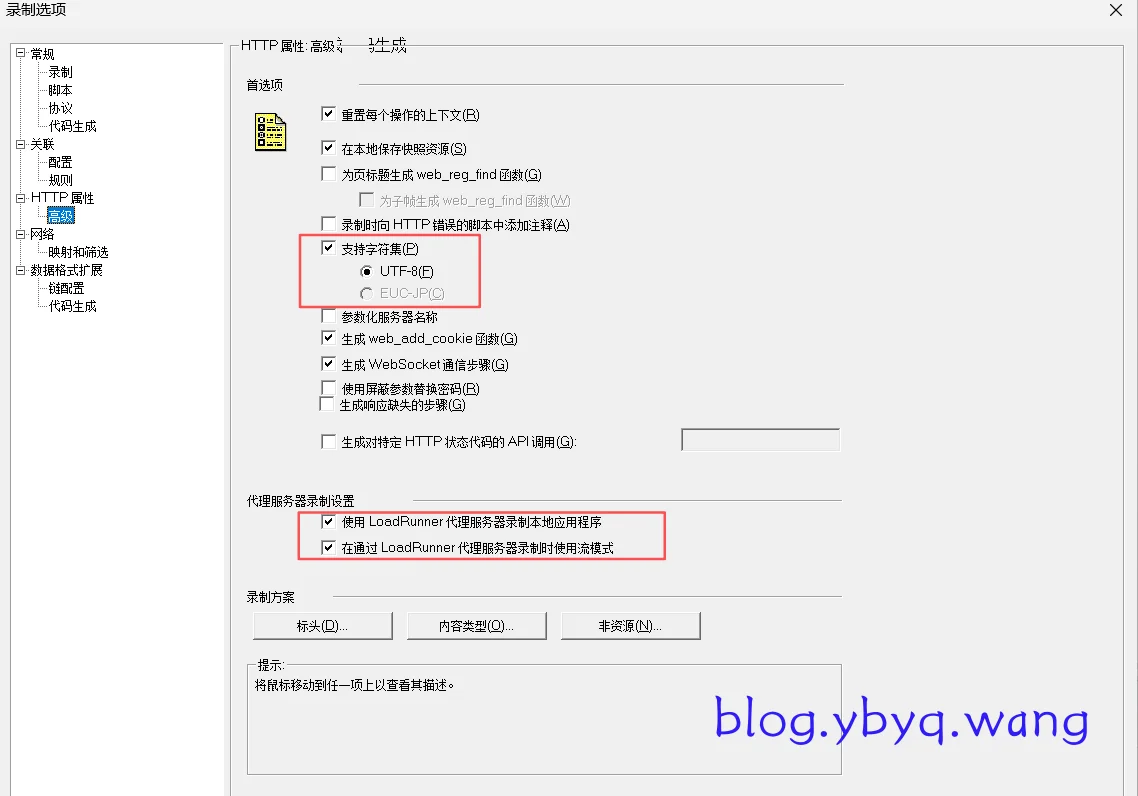
5. 修改 HTTP 字符集与代理设置
在某些情况下,中文字符集导致录制解析失败。
- 在 Recording Options 中,进入 HTTP Properties -> Advanced。
- 确认字符集设置正确。同时检查 Proxy 设置,确保没有错误的代理干扰流量捕获。
6. 使用360浏览器
360 浏览器自带多种内核切换功能。在录制应用中选择 360 浏览器的可执行文件,并手动切换到 IE 兼容模式。这对那些只支持旧版 IE 的老网站非常有效,且其录制流量更容易被 LoadRunner 捕获。
